Cómo pasar tu cartola bancaria de PDF a Excel (guía para bancos de Chile)
Por qué copiar y pegar desde el PDF deja la planilla hecha un desastre, qué métodos manuales existen y cómo convertir tu cartola a Excel en tres pasos sin que el PDF salga de tu computador.
En este artículo
Abres la cartola del mes, seleccionas los movimientos, copias, pegas en Excel y… todo queda en una sola columna. Las fechas se mezclan con las glosas, los montos traen puntos de miles que Excel no entiende y cada salto de página repite el encabezado. Si te ha pasado, no es tu culpa: el PDF no se hizo para esto.
En esta guía te contamos por qué pasa, qué opciones manuales tienes (con sus pros y contras) y cómo lo resolvemos en Cartolify sin que tu cartola salga de tu navegador. Si todavía no tienes el archivo, parte por cómo descargar tu cartola en los bancos de Chile.
Por qué el PDF no se deja copiar bien#
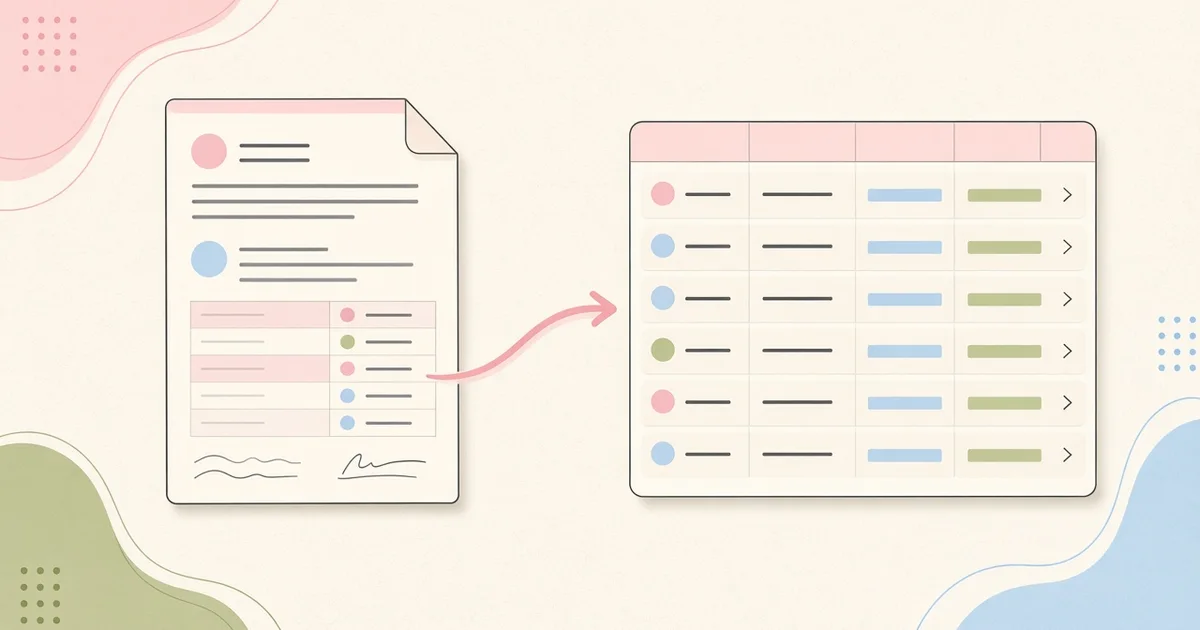
Un PDF guarda dónde va cada trozo de texto en la página, no qué significa. Para el archivo, "03/10", "PAGO CUENTA DE LUZ" y "25.000" son tres textos sueltos que casualmente quedan a la misma altura. No existe una "tabla" que Excel pueda leer: existe un dibujo que parece tabla.
Por eso aparecen siempre los mismos problemas:
- Columnas que se juntan. Al copiar, el visor del PDF decide el orden del texto, y a veces lee de arriba abajo en vez de fila por fila.
- Glosas en dos líneas. Una descripción larga ocupa dos renglones y termina convertida en dos movimientos, uno de ellos sin monto.
- Números como texto. En Chile escribimos
1.250.000con punto de miles. Si tu Excel está configurado en inglés, lo toma como texto o como un decimal raro, y la suma no cuadra. - Encabezados y totales repetidos. Cada página trae "Fecha / Detalle / Cargos / Abonos / Saldo" y a veces un subtotal que no es un movimiento.
- Cargos y abonos en la misma columna. Algunos bancos los separan y otros usan una sola columna con signo. Al pegar, se pierde cuál era cuál.
Nada de esto se arregla con un mejor "copiar". Hay que reconstruir la tabla.
Métodos manuales y sus problemas#
Antes de construir Cartolify probamos todo lo que hace la mayoría. Funciona, pero cuesta.
Copiar y pegar con "Texto en columnas"#
Pegas en Excel y usas Datos > Texto en columnas para separar por espacios o por ancho fijo. Sirve para una cartola corta y ordenada. En cuanto una glosa tiene espacios ("TRANSF A JUAN PEREZ") el separador por espacios la parte en cuatro columnas, y el ancho fijo se descuadra cuando cambia la página.
Después viene la limpieza: borrar encabezados repetidos, unir glosas partidas y convertir montos. Para un mes con 40 movimientos se hace. Para doce meses de una pyme, es la tarde completa.
Power Query (Obtener datos desde PDF)#
Excel de Microsoft 365 puede importar tablas desde un PDF en Datos > Obtener datos > Desde archivo > Desde PDF. Power Query detecta lo que cree que son tablas y te deja transformarlas.
Cuando el banco arma la cartola como una tabla "de verdad", el resultado es bueno. Cuando no, Power Query entrega una tabla por página, columnas corridas o filas fantasma, y te toca aprender su editor para corregirlas. Además, no está disponible en todas las versiones de Excel.
Adobe Acrobat y convertidores en línea#
Acrobat (en su versión de pago) y los convertidores web gratuitos exportan el PDF completo a Excel. El problema es que convierten todo: logos, direcciones, avisos legales y la tabla, mezclados en celdas combinadas. Terminas con una planilla que se ve parecida al PDF pero con la que no puedes sumar ni filtrar.
Y hay un punto que pesa más: la mayoría de esos sitios sube tu archivo a su servidor. Tu cartola trae tu nombre, tu RUT, tu número de cuenta y cada transferencia que hiciste. Conviene pensarlo dos veces antes de mandarla a un sitio que no conoces.
Cómo hacerlo con Cartolify en 3 pasos#
Hicimos Cartolify para que esto tome segundos y no requiera aprender nada nuevo.
- Sube el PDF tal como te lo dio el banco. Arrástralo a la página de conversión. Si viene protegido con clave, la escribes ahí mismo y se desbloquea en tu navegador.
- Revisa la vista previa. Verás una tabla con fecha, descripción, cargo, abono y saldo. Comprobamos que saldo inicial + abonos − cargos dé el saldo final. Si hay una diferencia, te mostramos el monto exacto y puedes corregir la fila.
- Descarga en Excel (XLSX) o CSV. Las fechas quedan como fechas y los montos como números, listos para sumar, filtrar o llevar a tu software contable.
¿Cómo sabe leer tu banco? Una IA mira solo una muestra pequeña y anonimizada del documento para aprender dónde está cada columna. Con esa "receta", tu navegador lee todos los movimientos.
Puedes convertir sin crear cuenta. Si te registras gratis, guardamos un historial de tus conversiones, solo la tabla y cifrada, para que vuelvas a descargarlas cuando quieras. Revisa los planes y precios si necesitas convertir muchas cartolas al mes.
Privacidad: el PDF no sale de tu navegador#
Esta es la parte que más nos preguntan, así que vamos al detalle:
- Se queda en tu equipo: el PDF, su clave, todos los movimientos, los saldos y el Excel final. Todo se procesa en tu navegador.
- Sale, anonimizado: el encabezado y unas pocas líneas de ejemplo para reconocer el formato. Antes de enviarlas, tu navegador reemplaza RUT, números de cuenta y de tarjeta, correos y nombres.
- No guardamos el PDF ni su clave, nunca.
Lo explicamos completo, sin letra chica, en nuestra política de privacidad.
Qué hacer con el Excel después#
Tener la cartola en filas cambia lo que puedes hacer con ella:
- Conciliación bancaria. Cruzar la cartola con tu libro banco o tus registros es mucho más rápido cuando ambos están en Excel. Te lo explicamos con fórmulas en la guía de conciliación bancaria en Excel paso a paso.
- Control de gastos. Agrega una columna "Categoría", arma una tabla dinámica y en dos minutos ves cuánto se fue en supermercado, bencina o suscripciones.
- Entregarle orden a tu contador. Un Excel por mes, con nombres consistentes (
2026-09 Banco Cuenta Corriente.xlsx), le ahorra horas y te ahorra correos. - Buscar un movimiento puntual. Con un filtro encuentras esa transferencia de marzo sin abrir doce PDF.
Preguntas frecuentes#
¿Funciona con cualquier banco de Chile?#
Cartolify está pensado para cartolas y estados de cuenta de bancos chilenos, de cuenta corriente, cuenta vista y tarjeta de crédito. Como la IA aprende el formato de cada documento, no dependemos de una lista cerrada. Si tu cartola no sale bien, escríbenos y la revisamos.
¿Puedo convertir una cartola escaneada o una foto?#
No por ahora. Necesitamos el PDF original que descargas del banco, el que tiene texto seleccionable. Una foto o un escaneo es una imagen y requiere reconocimiento de caracteres (OCR), que no hacemos.
¿Qué pasa si el saldo no cuadra?#
Te mostramos la diferencia exacta antes de descargar. Lo habitual es una fila mal leída, como una glosa partida en dos, y la puedes corregir en la vista previa.
¿Excel o CSV?#
Si vas a trabajar la planilla tú, Excel (XLSX). Si la vas a importar a un software contable o a Google Sheets, muchas veces piden CSV. Puedes descargar ambos.
¿Mi banco ya me da la cartola en Excel?#
Algunos bancos permiten bajar los movimientos en Excel o TXT desde la banca en línea. Cuando tienes esa opción, úsala. Cartolify sirve para el caso, muy común, en que lo que tienes es el PDF: la cartola que llegó por correo, la de un periodo antiguo o la que te mandó un cliente.
Pasa tu cartola de PDF a Excel en segundos
El PDF se lee en tu navegador y nunca sale de tu equipo. Revisamos que el saldo cuadre antes de que descargues el Excel o el CSV.
Sigue leyendo
Otras guías para sacarle partido a tu cartola.